Der Engpass
Eine Ausnahmezeit ist klein. Der Abstimmungsfehler ist es oft nicht.
Ein Betrieb kann an einem einzelnen Tag geschlossen sein, später öffnen oder nur für eine Veranstaltung abweichende Zeiten haben. Im Alltag liegen diese Informationen aber schnell in einem Kalender, einer Nachricht und im Kopf einer Person. Beim Eintragen wird dann geraten, kopiert oder die normale Wochenzeit versehentlich überschrieben.
Google trennt reguläre und spezielle Öffnungszeiten. Spezielle Öffnungszeiten sind laut offizieller Hilfe für vorübergehende Änderungen gedacht, zum Beispiel an Feiertagen, bei Sonderveranstaltungen oder in anderen Ausnahmefällen. Dieser Artikel macht daraus keine automatische Google-Aktion. Er hilft nur, die eigenen Angaben vorher ordentlich zu sammeln.
Vor dem Eintrag
Drei Fragen, die zuerst beantwortet werden sollten
- Welcher Tag ist gemeint? Schreibe das konkrete Datum auf. Keine Bezeichnung wie „über die Feiertage“, wenn das Team später einen einzelnen Tag pflegen muss.
- Was gilt an diesem Tag? Sind die regulären Zeiten bestätigt, bleibt der Betrieb geschlossen oder gelten eigene Öffnungsintervalle?
- Wer prüft und trägt ein? Eine Person vergleicht Kalender, interne Absprache und tatsächliche Betriebsentscheidung, bevor sie die Änderung im Profil speichert.
Google beschreibt in der Hilfe einen Ablauf über „Profil bearbeiten“ beziehungsweise Google Maps, den Tab „Öffnungszeiten“, „Spezielle Öffnungszeiten“, ein Datum und den Status „Geschlossen“ oder eigene Zeiten. Die konkrete Oberfläche kann sich ändern; deshalb ist die offizielle Anleitung der letzte Check, nicht dieser Blogartikel.
Lokaler Proof
Deine Ausnahmezeiten als kleine Prüfliste
Trage bis zu drei Tage ein. Die Liste bleibt in deinem Browserfenster und wird nicht an LUC-AI oder Google übertragen. Das ist kein Google-Editor und speichert nichts dauerhaft. Sie ist nur die letzte übersichtliche Station vor der manuellen Pflege im eigenen Profil.
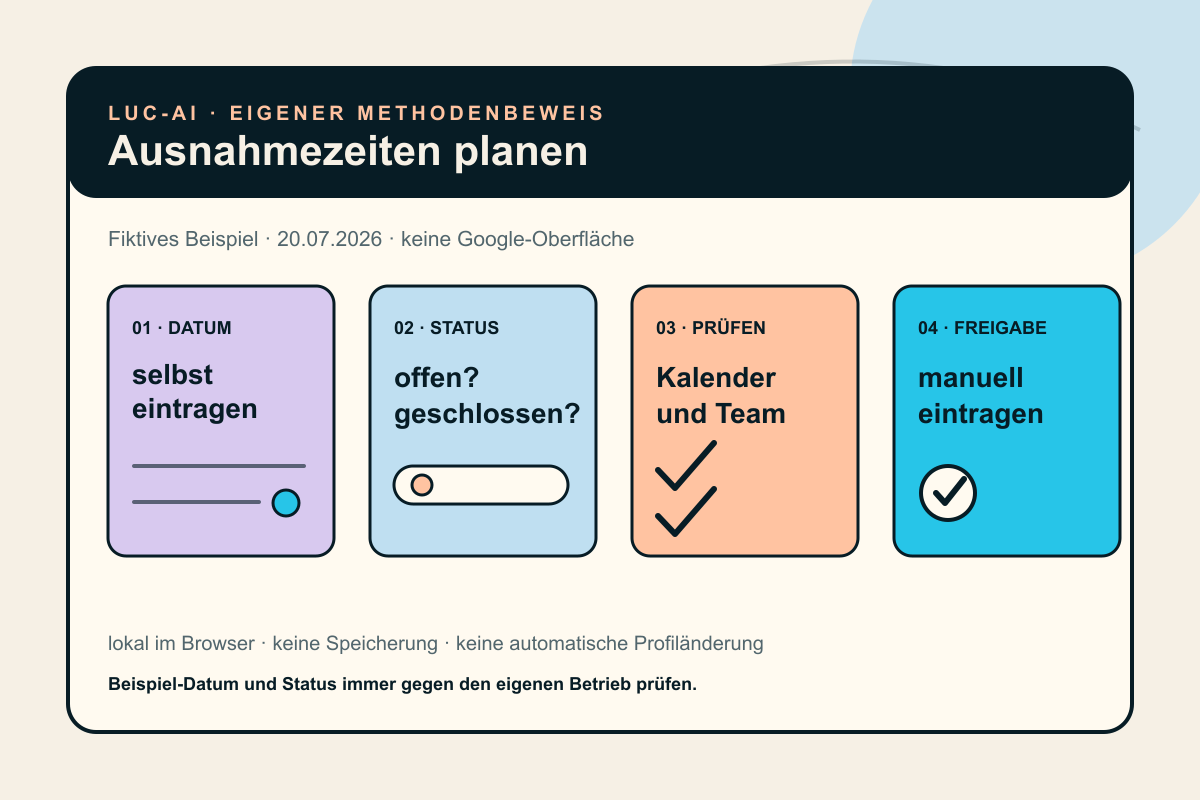
Ausnahmezeiten-Planer
Ein Datum eingeben, den eigenen Status wählen und die Liste vor dem manuellen Profil-Check ansehen.
Methodengrenze: keine automatische Feiertagsliste, keine Standortlogik, kein Login, keine Profiländerung, keine Speicherung und keine Erfolgsgarantie.
Der manuelle Ablauf
Erst prüfen, dann im Profil speichern
- Liste gegen den internen Kalender und die reale Entscheidung des Betriebs prüfen.
- Google Unternehmensprofil öffnen und die offizielle Hilfe zum aktuellen Menüpfad danebenlegen.
- Das Datum in „Spezielle Öffnungszeiten“ auswählen oder hinzufügen.
- „Geschlossen“ setzen oder die eigenen Öffnungszeiten eintragen.
- Speichern und den sichtbaren Stand im Profil anschließend als Rückcheck ansehen.
Wenn ein Tag tatsächlich regulär läuft, kann auch das Bestätigen der regulären Zeit eine sinnvolle interne Kontrollhandlung sein. Der Planer entscheidet das nicht für dich. Er verhindert nur, dass eine unklare Notiz direkt zur Profiländerung wird.
Wann es update-existing ist
Nicht jede Öffnungszeit braucht einen neuen Artikel
Wenn dein Profil bereits korrekt gepflegt ist und nur ein konkreter Tag fehlt, ist eine manuelle Aktualisierung der richtige Schritt. Wenn Website, Profil und interner Kalender unterschiedliche Angaben zeigen, liegt der Engpass eher im Abgleich als in einer neuen Marketingseite.
Ein kleiner, wiederholbarer Ablauf reicht oft: Ausnahme notieren, Zuständigkeit festlegen, offizielles Google-Menü prüfen, Eintrag speichern, sichtbaren Zustand rückchecken. Erst wenn diese Routine regelmäßig an mehreren Stellen bricht, lohnt sich die Frage nach einem gebauten betrieblichen System.
Öffnungszeiten als Ablauf statt als Bauchgefühl
LUC-AI hilft kleinen Betrieben dabei, verstreute Informationen in klare, menschlich prüfbare Abläufe zu übersetzen. Die Profiländerung bleibt beim verantwortlichen Menschen.
Quellen und Beleggrenzen
- Google Unternehmensprofil-Hilfe: Spezielle Öffnungszeiten festlegen, frisch geprüft am 20.07.2026. Quelle für Ausnahmefälle, benutzerdefinierte Daten, Status „Geschlossen“ und eigene Zeiten.
- Google Unternehmensprofil-Hilfe: Öffnungszeiten bearbeiten, frisch geprüft am 20.07.2026. Quelle für die Abgrenzung zu regulären und weiteren Öffnungszeiten.
- Der Planer, das Proof-Board und der JS-off-Fallback sind eigene Methodenbeispiele von LUC-AI. Sie enthalten keine echten Kunden-, Profil-, Kalender-, Standort- oder Leistungsdaten.